18/07/2026
  7 min de lecture
 Nicolas Trimardeau
Depuis quelques mois, une question a discrètement remplacé le vieux « suis-je premier sur Google ? » : est-ce que ChatGPT, Perplexity ou Claude lisent mon site — et est-ce qu’ils me citent ?
Ce n’est plus une question théorique. Quand un assistant IA répond à quelqu’un, il va parfois consulter une page en direct pour la citer dans sa réponse. Autrement dit : votre contenu peut être lu et repris par une IA au moment même où un internaute pose sa question. Le problème, c’est que la plupart des sites n’en ont aucune idée. L’information existe pourtant, elle est dans vos logs serveur, mais ces logs sont illisibles pour 95 % des gens.
C’est exactement le trou que SEO Log vient combler. C’est une extension WordPress gratuite qui enregistre chaque passage de robot sur votre site — moteurs de recherche, crawlers d’entraînement des IA, assistants IA en direct, outils SEO, bots sociaux — et les transforme en statistiques claires, directement dans votre administration WordPress.
Dans ce guide, je vous montre comment l’installer et je passe en revue chaque écran, un par un, pour que vous sachiez exactement quoi regarder.
Installer SEO Log : il n’y a (vraiment) rien à configurer
Retrouver le plugin sur le dépôt officiel de WordPress : Trimardeau SEO Log ou rechercher « Trimardeau SEO Log » dans la liste des plugins.
Depuis votre administration WordPress, installez puis activez l’extension. C’est tout. Il n’y a aucun réglage à faire, aucune clé API à renseigner, aucune case à cocher : dès l’activation, les données commencent à s’enregistrer.
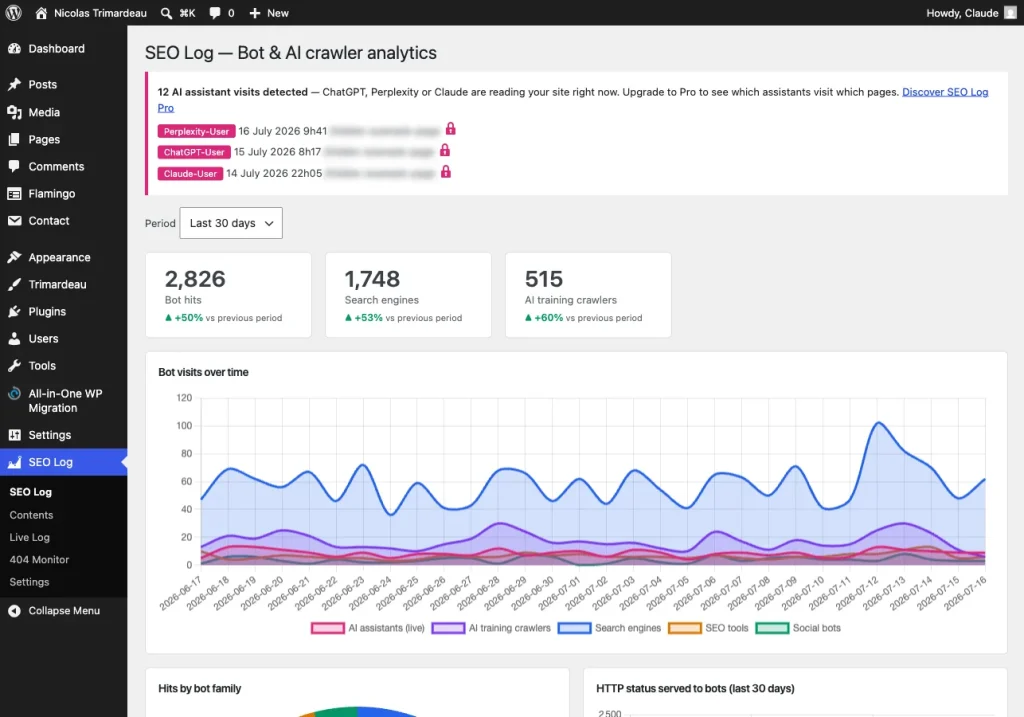
Deux choses valent la peine d’être précisées, parce qu’elles conditionnent la façon de lire les chiffres ensuite.
Vos visiteurs humains ne sont jamais enregistrés. SEO Log ne loge que les robots. Pour un visiteur humain, il n’y a aucune requête en base de données, aucun cookie déposé, aucune requête externe. C’est un choix de conception : zéro impact sur les performances de votre site, pas de bannière cookie à ajouter, et rien à déclarer côté RGPD pour vos visiteurs. Tout est embarqué dans l’extension.
L’identification repose sur le User-Agent, et SEO Log ne voit que les bots qui atteignent WordPress. Concrètement : si une page est servie directement par un cache ou un CDN en périphérie (edge), la requête n’arrive jamais jusqu’à WordPress, donc SEO Log ne la comptabilise pas. C’est une limite honnête à connaître : les chiffres reflètent ce que votre WordPress voit passer, pas l’intégralité du trafic robot au niveau réseau. Si vous souhaitez aller plus loin dans l’analyse de log, je vous invite à vous rendre sur cet article : Analyse de log avec Screaming Frog og Analyser.
Le Dashboard : votre vue d’ensemble
C’est l’écran d’accueil de SEO Log, et celui où vous passerez le plus de temps. En haut, un sélecteur de période vous laisse basculer entre 7, 30, 90 ou 365 jours, avec à chaque fois une comparaison automatique par rapport à la période précédente (utile pour repérer une tendance à la hausse ou à la baisse).
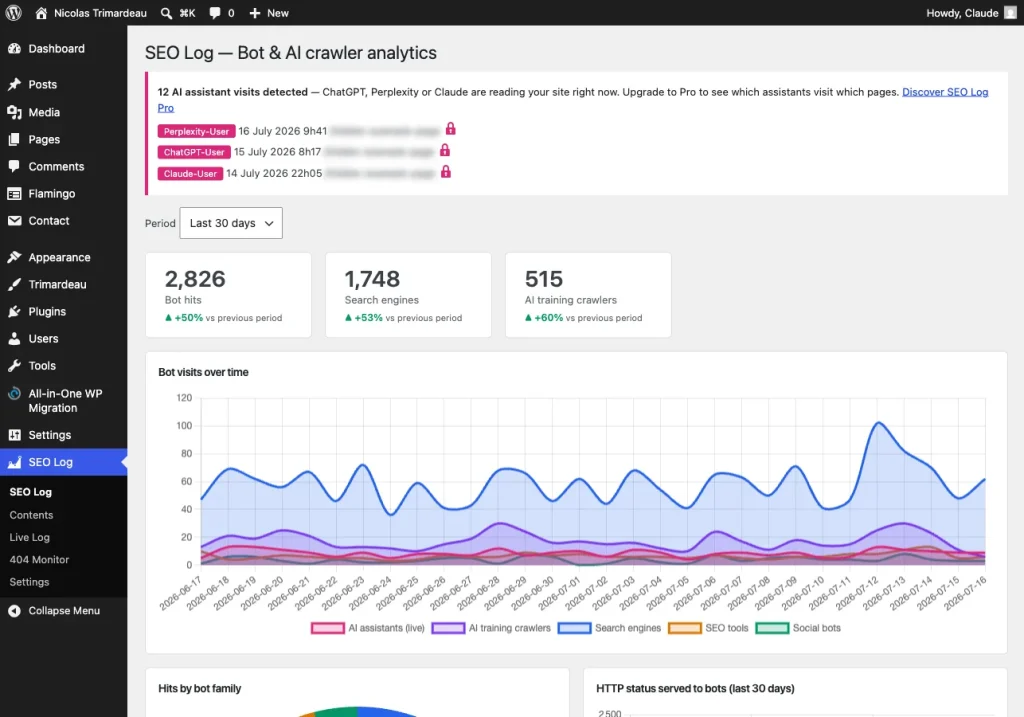
Ce que vous y trouvez :
- Les cartes de synthèse en tête donnent le total de hits de bots, la part des moteurs de recherche et celle des crawlers d’entraînement IA, chacune avec son évolution en pourcentage. En un coup d’œil, vous savez si votre site est plus ou moins crawlé qu’avant.
- La courbe des visites dans le temps répartit le trafic robot par famille : assistants IA en direct, crawlers d’entraînement IA, moteurs de recherche, outils SEO et bots sociaux. C’est là qu’on voit apparaître les pics de crawl et, souvent, des schémas réguliers qu’on ne soupçonnait pas.
- Le répartiteur par famille de bots vous dit qui vient chez vous, en proportion. Les contenus les plus crawlés remontent les pages qui attirent le plus les robots. Les codes HTTP servis aux bots vous alertent si vos robots tombent trop souvent sur des erreurs (un 404 ou un 500 récurrent servi à Googlebot, ça se corrige vite). Enfin, une heatmap heure × jour montre à quels moments de la semaine le crawl est le plus intense.
Contents : quel contenu les bots préfèrent
Cet écran liste chaque page, article et catégorie visité par les robots. La table est triable, et chaque ligne indique le bot dominant pour ce contenu.
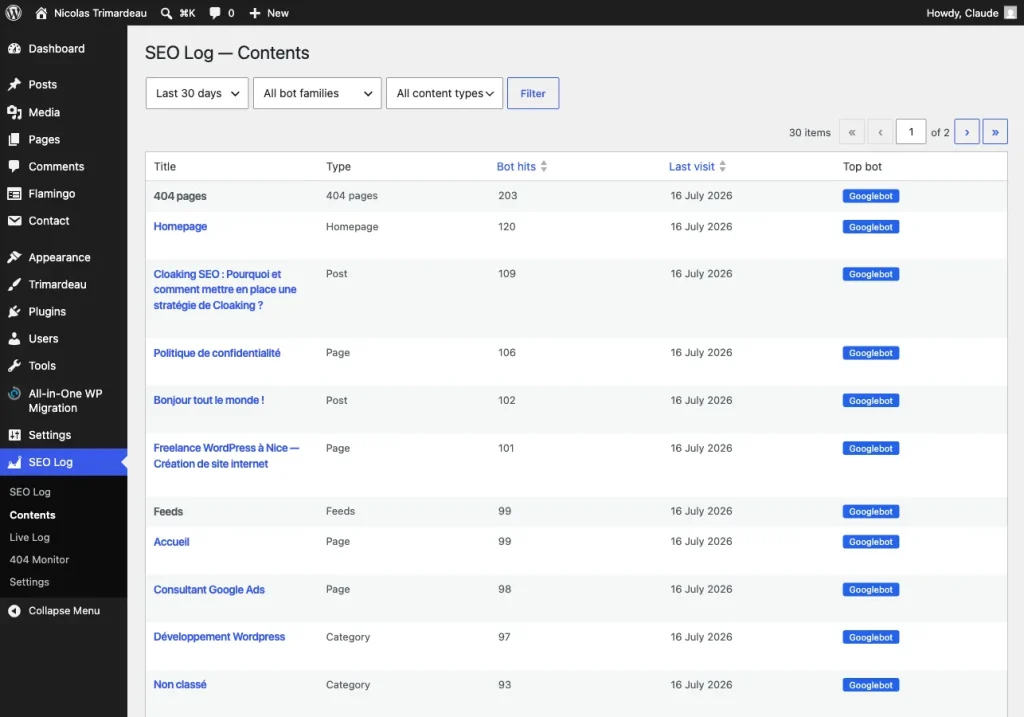
C’est précieux pour deux raisons. D’abord, vous repérez vos contenus « aimants à IA » — ceux que les crawlers d’entraînement ou les assistants reviennent lire. Ensuite, vous détectez l’inverse : des pages importantes pour vous que les robots ignorent, signe qu’il y a peut-être un problème de maillage interne ou d’indexation à creuser.
Live Log : le flux brut, en direct
Le Live Log est le journal chronologique de chaque requête de bot, ligne par ligne : l’heure, le bot, l’URL demandée, le type de contenu et le code HTTP renvoyé. Vous pouvez filtrer par famille de bots pour isoler, par exemple, uniquement les moteurs ou uniquement les IA.
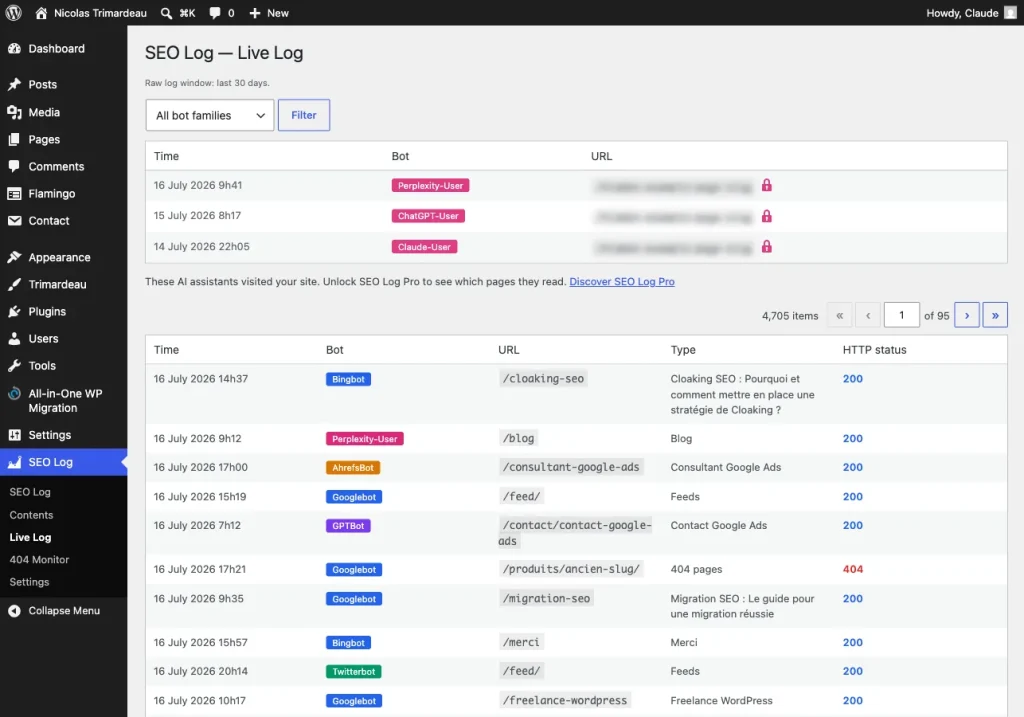
C’est la vue la plus « terrain ». Elle sert à investiguer : comprendre pourquoi un bot martèle une URL précise, vérifier qu’une page fraîchement publiée a bien été crawlée, ou constater en temps réel qu’un assistant IA vient de passer sur votre contenu.
404 Monitor : les URLs cassées que les bots martèlent
Cet écran isole les URLs en erreur 404 que les robots continuent de solliciter. Un lien mort qu’un bot rappelle sans cesse, c’est du budget de crawl gaspillé — et, potentiellement, une occasion manquée d’être lu et cité.
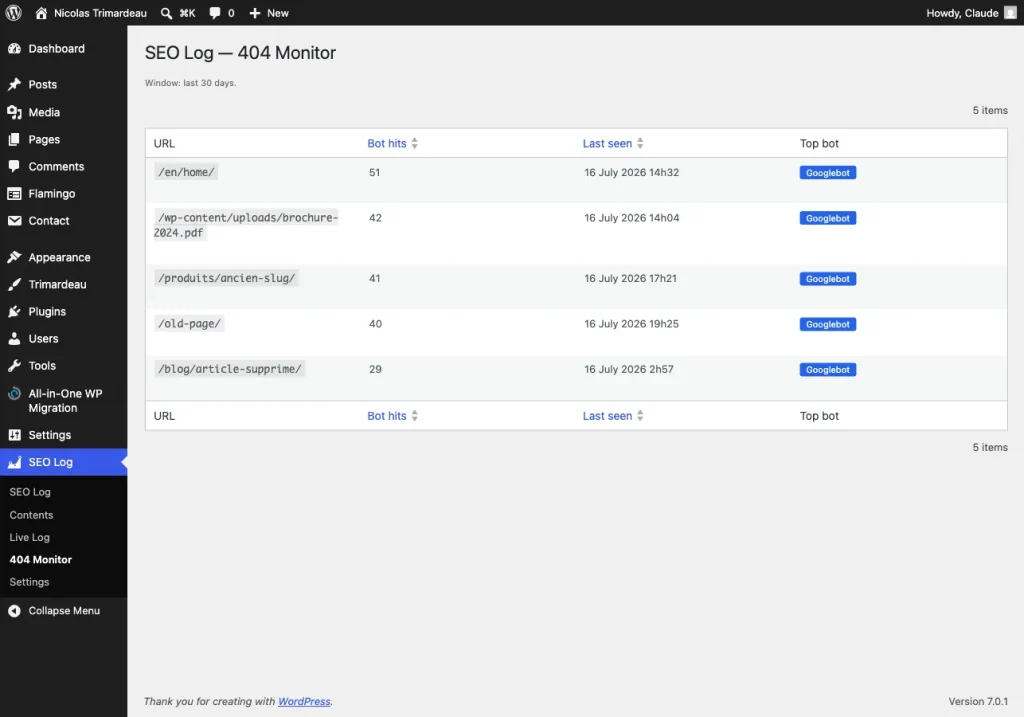
Le réflexe : repérer ici les 404 récurrentes, puis mettre en place les redirections qui s’imposent pour que les robots (et l’autorité de vos anciennes URLs) atterrissent au bon endroit.
Les statistiques directement dans l’éditeur
SEO Log ne vous oblige pas à quitter votre flux de travail habituel. Quand vous éditez un article, un encart affiche la courbe des visites de bots sur 30 jours pour ce contenu précis, avec le détail par bot et la date de dernière visite de chacun.
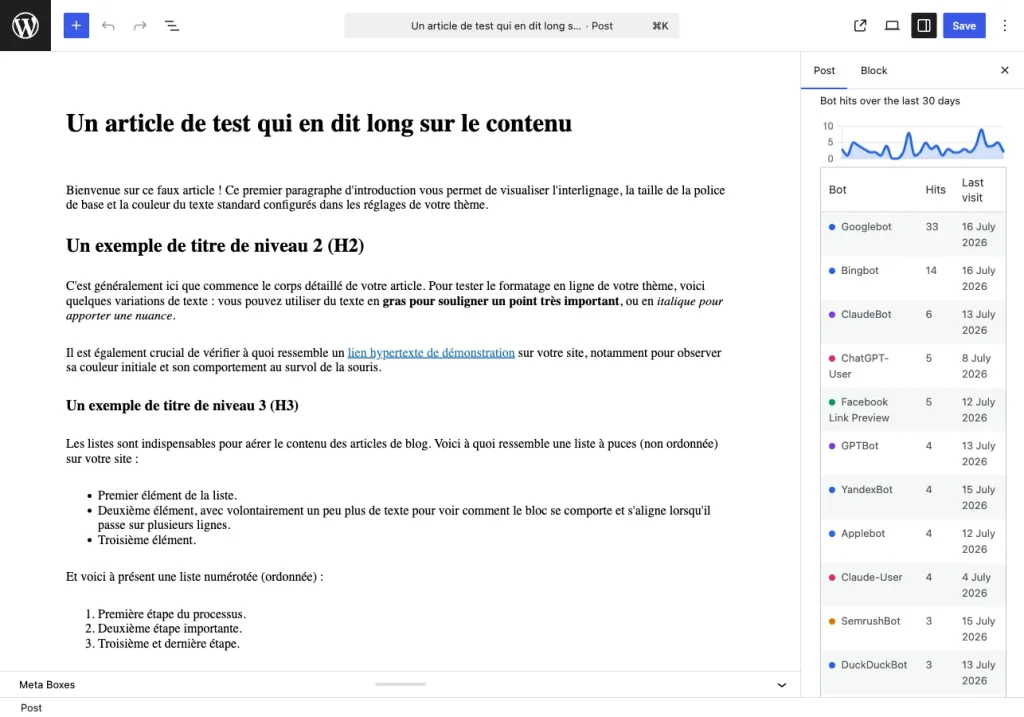
Et dans la liste de vos articles, une colonne triable vous permet de classer vos contenus par volume de passages de bots. Vous voyez immédiatement, sans ouvrir aucun tableau de bord, quels sont vos articles les plus (et les moins) visités par les robots.
Par où commencer, concrètement
Si vous découvrez l’extension, voici l’ordre que je conseille. Installez, activez, puis laissez tourner quelques jours — les données ont besoin d’un peu de temps pour devenir parlantes. Revenez ensuite sur le Dashboard en période 30 jours pour prendre la mesure de qui vous crawle. Passez au 404 Monitor pour nettoyer les erreurs que les bots répètent. Enfin, ouvrez Contents pour repérer vos contenus qui attirent les IA — ce sont vos meilleurs candidats à renforcer dans une logique GEO.
Le web bascule vers des moteurs qui lisent, résument et citent. La première étape pour en tirer parti, c’est simplement de voir ce qui se passe chez vous. C’est tout ce que fait SEO Log — et il le fait sans ralentir votre site ni toucher à un seul de vos visiteurs humains.
Allez plus loin
Les restrictions de WordPress font qu’il est uniquement possible de vérifier les pages HTML, cela ne prend pas en compte les images, fichiers statiques, etc. Si vous souhaitez avoir une plus grande visibilité sur comment les robots et les Crawler se comportent sur votre site, vous pouvez utiliser un outil que j’ai développé qui vous permet d’analyser directement vos logs SEO en ligne.